年历
十二个月,一格一天。颜色越深,写过的年份越多。
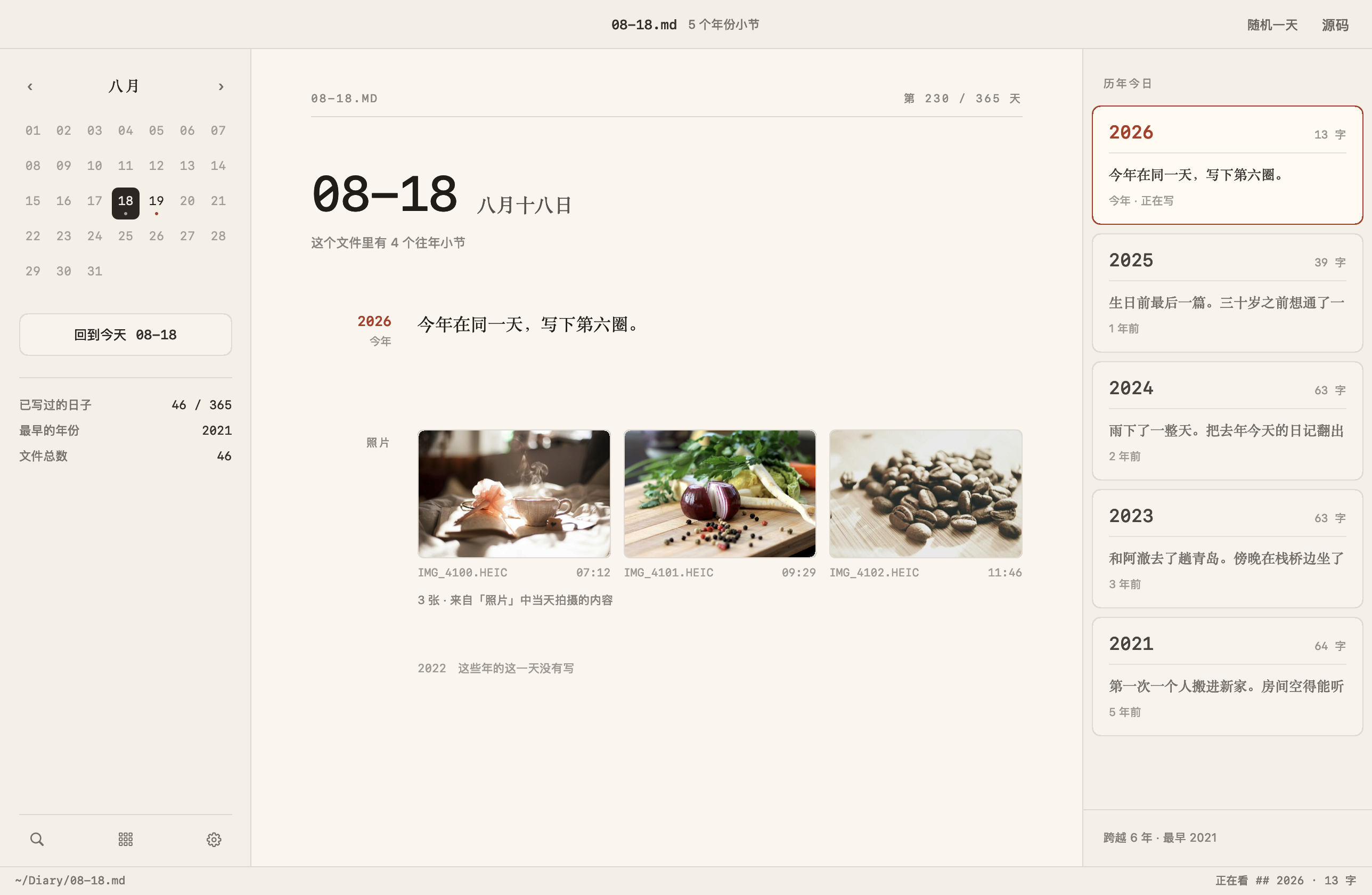
08-18.MD · 第 230 / 365 天
一天一个文件,一年添一圈年轮。
打开任何一天,看见历年今日。
Mac · 完全免费 · macOS 14+ · 6 MB / iPhone · iOS 18+
点 Mac 右边的年份,或 iPhone 上的年份按钮:两台设备翻到同一年。打开的是同一个文件。
01 · 理念
八月十八日只有一个文件:08-18.md。今年写下的 ## 2026,就排在去年那一节下面。写上十年、四十年,文件夹里还是这 366 个文件。
# 08-18
今年在同一天,写下第六圈。
纯文本 · 存在你自己的文件夹里
指一下某一年:文件里的一节,就是年轮上的一圈
一天
第一年写在这里,第四十年也写在这里。打开就写,不用起标题、分文件夹。
一年
年份是文件里唯一的分隔。文件里多一节,年轮就多一圈。
今日
写今天的时候,去年的今天、五年前的今天就在手边。
02 · 全部
年份按钮最前面是「全部」:把每一年的这一天叠在一起读。点一年,回去接着写;没写过的年份,也能直接补上。
iPhone:双指捏合,一层层退远;张开手指,回到指下那一年
Mac:⌘ 1 一年 · ⌘ 2 全部 · 触控板捏合也行
03 · 写作
Markdown 记号直接显示成它的样子:列表是圆点,待办是能点的方框,引用是一道竖线。文件里依旧是纯文本,换任何编辑器打开都一样。
你看到的点方框试试
文件里存的08-18.md
04 · 照片
打开任何一天,「照片」App 里当天拍的照片已经排在正文下方。三种排法任选,点开就是全屏。
自动
你只管写,照片自己来。不想出现在日记里的,可以单独藏起来。
只读
不写图片链接,也不复制照片。哪天不用 Nenrin 了,留下的还是干净的纯文本。
## 2026
趁家里还没人起来烧了壶茶,在窗边读了两页。回来的路上买了豆子,晚上认真做了顿饭。
照片 · 6 张全部 ›

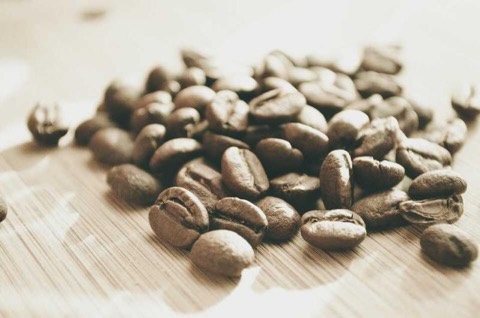
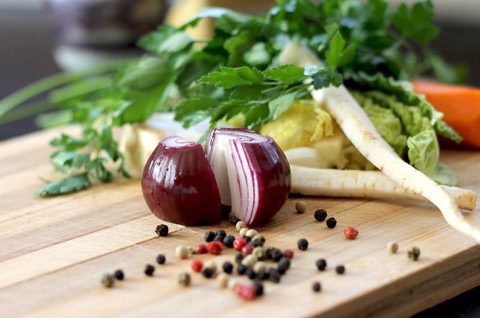
照片来自「照片」App · 只读
只读 · 不写进 Markdown · 点开全屏,左右翻页
05 · 配色
浅色有纸、素、桂、青,深色有墨、黛。选「跟随系统」,白天用浅色这一套,晚上换成深色这一套。
Mac 和 iPhone 是同一套。换配色时页面原地换色,正在看的年份和滚动位置都不动;主屏的小组件也一起换。
06 · Mac 和 iPhone
两边打开 iCloud Drive 里同一个「Nenrin」文件夹。在 Mac 前写下的字,出门打开 iPhone 就能接着写;同一天在两边都写了,也会按年份自动合并,不留冲突副本。
小组件
不打开 App,也能看到往年的今天写了什么。午夜自动换到新的一天。
提醒
时间自己定。不想要,在设置里关掉就好。
 Nenrin22:00
写下今天的一段吧——往年的今天也在等你重读。
iCloud Drive 同步 · 按年份自动合并 · 也能用 Dropbox、Syncthing、Git
07 · 离开
你的全部日记就是 366 个纯文本文件,所以 Nenrin 没有「导出」按钮:把文件夹拖走,一篇不少,也不用转换格式。
格式
今天任何编辑器都能打开,四十年后也一样。
备份
时间机器、iCloud、Git、移动硬盘,平时怎么备份文件,就怎么备份这个文件夹。
Nenrin
366 个纯文本文件 · 复制即导出
08 · 更多
十二个月,一格一天。颜色越深,写过的年份越多。
搜索横跨所有年份,点结果直接到那一天。
翻到任意一年的任意一天,重读一段旧日子。
保存时只改今年那一节;两边写了同一天,按年份合并。
到点提醒你写今天,时间自己定。
新版本在后台下好,重启就是新的。
Mac 版 8 种语言,iPhone 版中文、英文、日文。
Nenrin 没有自己的服务器,也没有统计代码。写下的字只属于你。
09 · 下载
先在一台设备上写,什么时候想用另一台,指向同一个文件夹就行。
NENRIN FOR IPHONE
所有功能都不用付费。设置里有一个「Nenrin Pro 终身版」,是自愿的一次买断,用来支持独立开发,不解锁任何功能。

问答
月-日.md,同一天按年份合并」,放进文件夹即可。